


 Gratuit
Vidéo
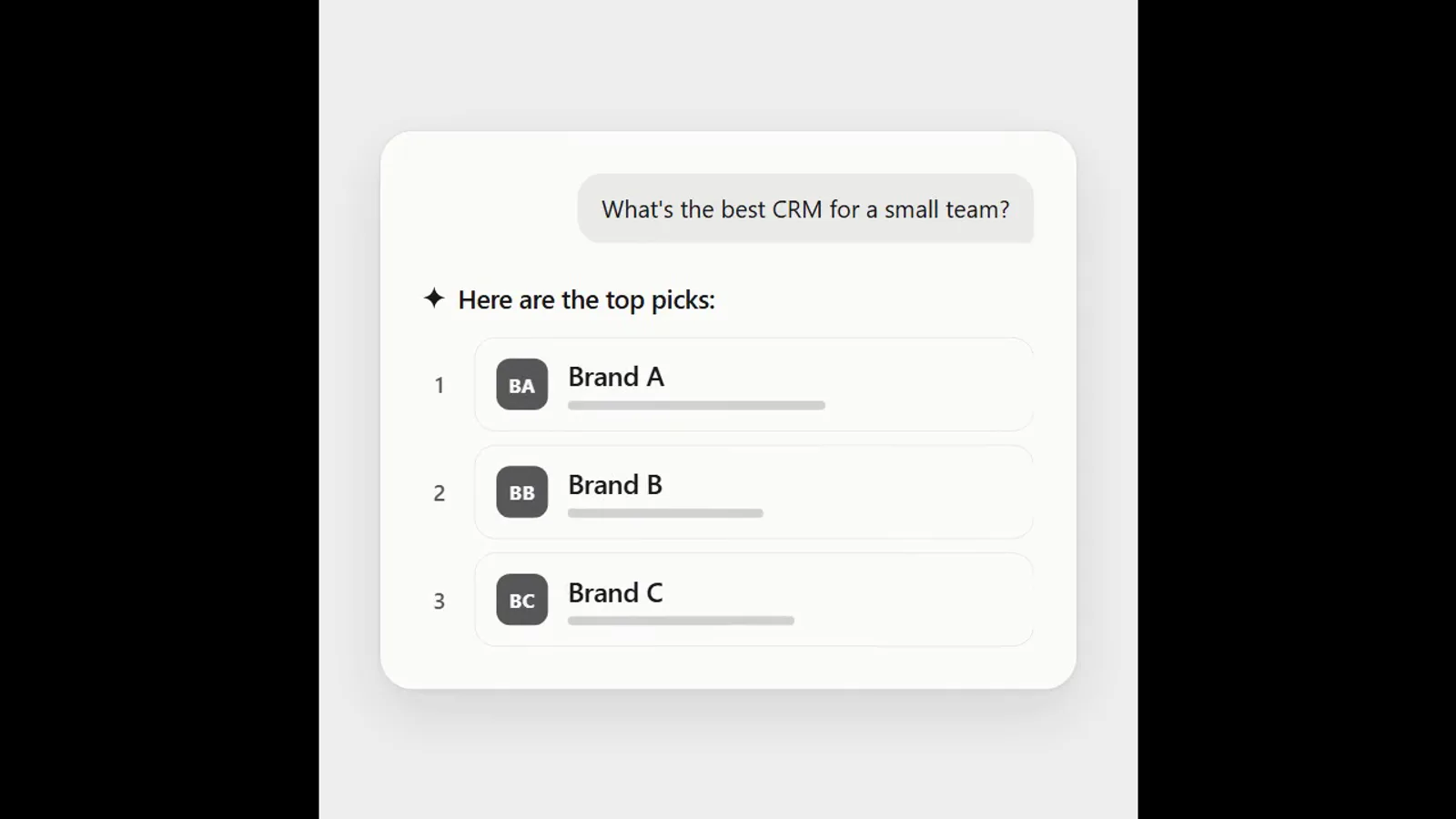
Réponse d'assistant IA avec marque remontant au classement
- 570570 téléchargements
- 126126 mentions J'aime
- 226226 sauvegardes
Compatible avec
+ HyperFrames- Claude Code
- Codex
- Cursor
- et 3 autres
Toutes les ressources premium et membres pour 8,99 €/mois, en abonnement sans engagement. Voir les offres
Utilisez cette ressource pour choisir et appliquer une transition de zoom entre deux scènes
Nouveau
Gratuit
Dans un terminal, depuis le dossier voulu :
npx --yes palatekit@latest install scale-zoom-transitionsPremière fois : connectez la CLI avec
npx --yes palatekit@latest loginL'agent ajoute une démonstration qui enchaîne une carte de titre, deux transitions (zoom traversant, zoom arrière) et une carte de fin, avec des barres d'information qui nomment chaque effet. Servez-vous-en pour voir le rendu, puis reprenez le code de la transition qui vous plaît pour vos propres scènes.
Choisie surtout par
Mise à jour le 2 novembre 2026
GratuitVidéo
 Gratuit
Vidéo
 Gratuit
Vidéo
 Gratuit
Vidéo
 Gratuit
Vidéo
 Gratuit
Vidéo
 Gratuit
Vidéo
 Gratuit
Vidéo
Vous dites
« Applique la transition Zoom Through entre mes deux premières scènes et garde le reste en coupe nette. »

Bloc publié par HeyGen (HyperFrames) sous licence Apache-2.0, traduit par PalateKit.
Modifié par PalateKit
Version modifiée de « Scale Transitions » (HeyGen (HyperFrames), Apache-2.0) : traduction française et fiche par PalateKit.
–
Aucune note pour l'instant
Chargement des avis…
Copiez transitions-scale.html dans le dossier compositions/ d'un projet HyperFrames (avec le dossier assets/ s'il y en a), ou demandez à votre agent d'exécuter npx hyperframes add transitions-scale.
Vous pouvez modifier les scènes (#s1 et #s2), les textes de la carte de titre et de fin, et les barres d'information (.info-name, .info-desc). Demandez à votre agent d'adapter le fichier à votre contenu.