Toutes les ressources premium et membres pour 8,99 €/mois, en abonnement sans engagement. Voir les offres

PalateKit

Menu

Demander une ressource

Décrivez en une phrase la ressource qui vous manque. Nous vous écrirons quand elle sera publiée.

0 / 280

Débloquer PalateKit

Tout débloquer

Offre

Le paiement vaut acceptation de nos conditions générales de vente.

Paiement sécurisé par Stripe. Reçus et factures envoyés par e-mail.

Content de vous revoir

Connectez-vous pour installer, télécharger ou sauvegarder cette ressource. Un compte gratuit suffit pour les ressources gratuites.

Zoom automatique qui suit les clics d'un enregistrement d'écran v1.0.0

Utilisez cette ressource pour zoomer automatiquement sur les clics d'un enregistrement d'écran

Nouveau

  • 427 téléchargements
  • 144 mentions J'aime
  • 149 sauvegardes

Gratuit

Installer avec la CLI

Dans un terminal, depuis le dossier voulu :

npx --yes palatekit@latest install screen-recording-auto-zoom

Première fois : connectez la CLI avec

npx --yes palatekit@latest login

L'agent ajoute à votre composition HyperFrames un zoom qui accompagne trois clics sur votre capture d'écran. Vous fournissez l'image, le niveau de zoom, la position des trois clics et la couleur de l'onde. Vous obtenez le rendu des démonstrations logicielles soignées.

Mise à jour le 2 novembre 2026

Caractéristiques

Guides d'installation
Génère avec
HyperFrames
Utilise
  • HyperFrames (npx hyperframes)
  • Node.js
Licence
Apache-2.0

Ressources similaires

Tout voir

Ce que vous obtenez

  • LISEZMOI.md, en français : mode d'emploi
  • cursor-zoom-follow.html : fichier d'origine de l'auteur
  • demo.html : fichier d'origine de l'auteur
  • registry-item.json : fichier d'origine de l'auteur

Pour qui

  • Mettre en valeur les clics d'une démo logicielle
  • Rendre lisible une interface dense
  • Montrer un enchaînement d'actions dans un tutoriel

Pas pour qui

  • Un montage vidéo classique sans HyperFrames ni Node.js
  • Une animation qui doit tourner telle quelle dans une page web

Étiquettes

  • zoom
  • curseur
  • enregistrement d'écran
  • clic
  • démo produit

À propos

Vous dites

« Applique un zoom qui suit trois clics sur ma capture d'écran, zoom 1,8, onde bleue. »
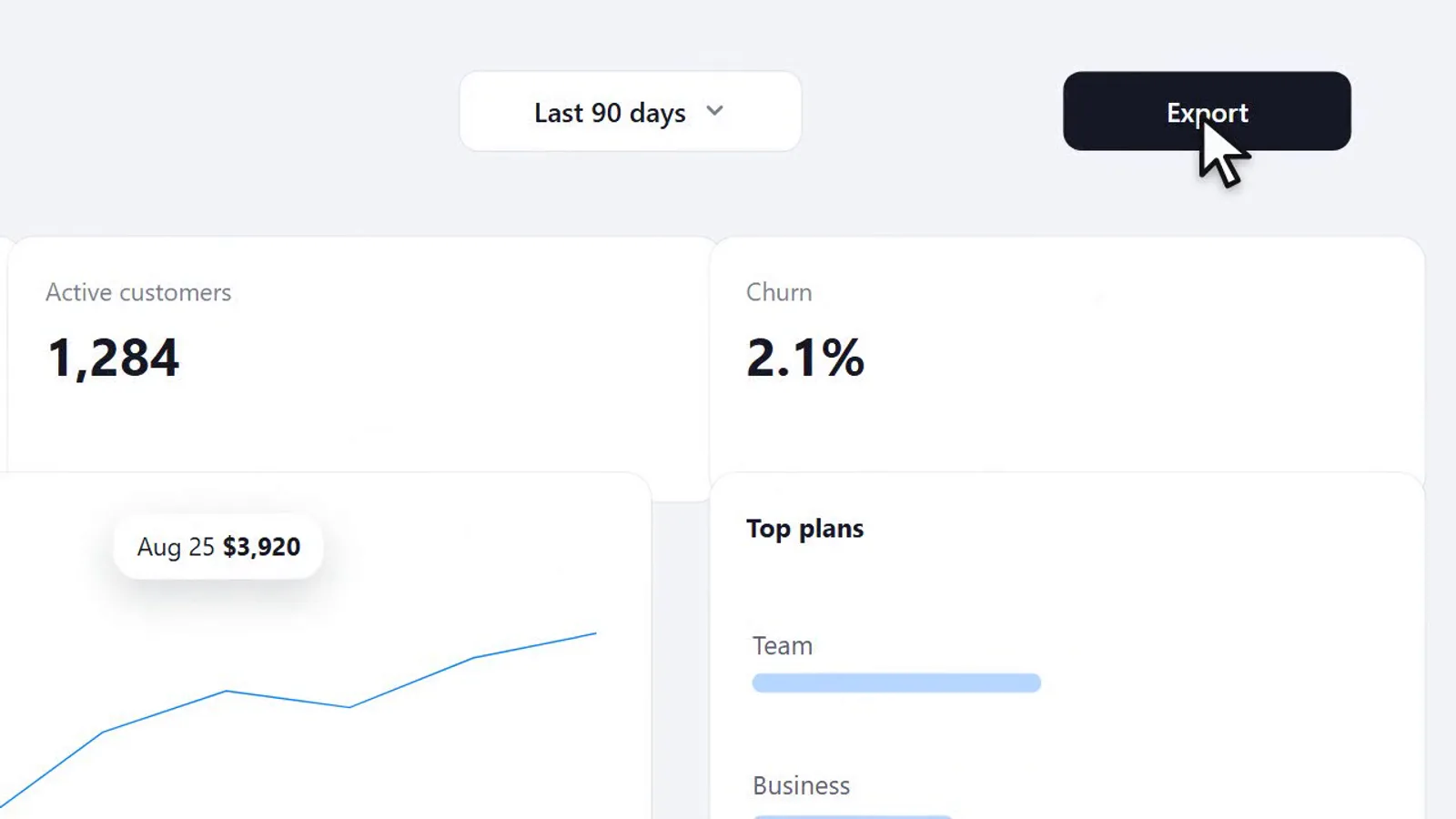
Une capture d'écran agrandie autour du curseur, avec un cercle qui marque chaque clic.

Composition publié par HeyGen (HyperFrames) sous licence Apache-2.0, fiche et mode d'emploi rédigés par PalateKit.

Voir plus

Prérequis

À préparer
Vos textes et vos couleurs et Un projet HyperFrames (ou l'agent le crée)
Dépendances
HyperFrames (npx hyperframes) et Node.js

Comment l'utiliser

  1. Installez-le dans votre projet HyperFrames avec la commande npx hyperframes add cursor-zoom-follow, ou copiez les fichiers fournis.
  2. Demandez à l'agent de remplacer les textes, les couleurs et la durée dans le fichier HTML.
  3. Lancez l'aperçu puis le rendu HyperFrames pour obtenir la vidéo.

Aperçu du contenu

Fichiers

  • cursor-zoom-follow.html27,1 Ko
  • demo.html1,9 Ko
  • LICENSE10,5 Ko
  • LISEZMOI.md0,9 Ko
  • NOTICE-PALATEKIT.md0,5 Ko
  • registry-item.json2,7 Ko

Origine et licence

Modifié par PalateKit

Auteur
HeyGen (HyperFrames)
Source
github.com/heygen-com/hyperframes/tree/2c3d1e07fe63d4a2d67d63a3e29d4ad73e291d8e/registry/components/cursor-zoom-follow
Licence
Apache-2.0

Notice

Version modifiée de « Zoom Follow Cursor » (HeyGen (HyperFrames), Apache-2.0) : traduction française et fiche par PalateKit.

Avis des utilisateurs

–

Aucune note pour l'instant

Chargement des avis…

Supprimer votre avis ?

Votre note et votre commentaire seront retirés de la fiche.

Questions fréquentes

Faut-il HyperFrames ?

Oui : la composition se rend en vidéo avec HyperFrames (Node.js). L'agent peut l'installer et lancer le rendu.

Puis-je changer les textes et les couleurs ?

Oui, ils sont dans le fichier HTML. Donnez vos textes et votre palette à l'agent.